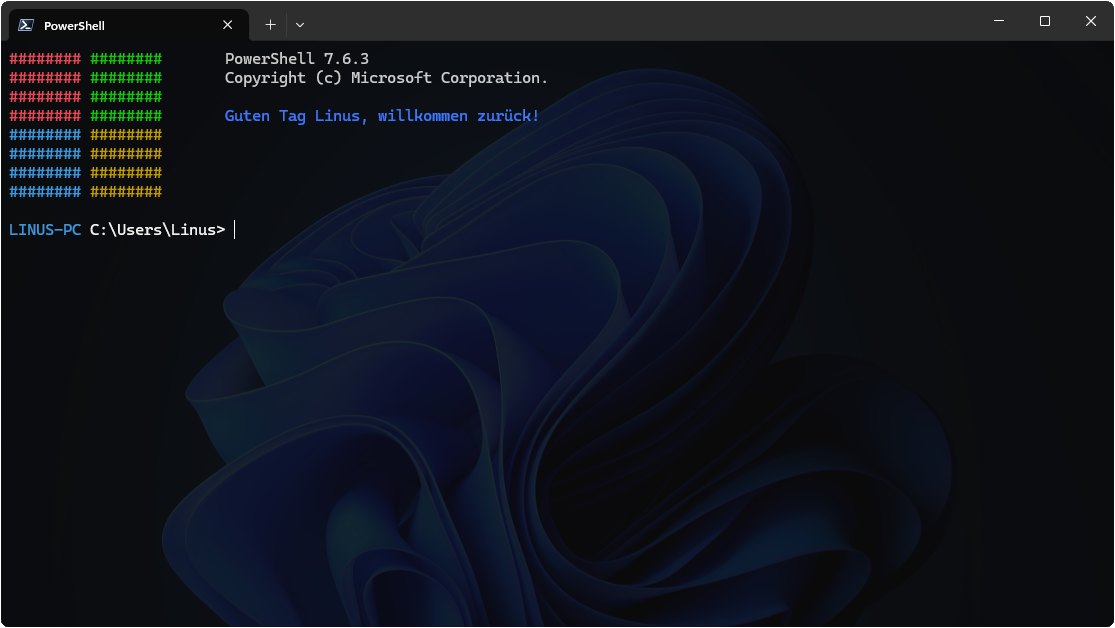
Das Windows Terminal ermöglicht eine zentrale Plattform für den Zugriff auf Shells wie die PowerShell oder auch die installierte WSL-Distributionen.
Unter Windows 11 ist Windows Terminal standardmäßig vorinstalliert und mittlerweile sogar als Standard-Terminalanwendung gewählt.
Terminal herunterladenAufbau der Terminal-Anwendung
Im oberen Bereich werden die aktuell geöffneten Registerkarten angezeigt. Für das Öffnen weiterer Registerkarten kann die +-Schaltfläche zum Öffnen des Standard-Profils oder die ˅-Schaltfläche zum Auswählen eines bestimmten Profils verwendet werden. Der restliche Bereich wird vom Profil der ausgewählten Registerkarte ausgefüllt.
Verwenden von Profilen
Das Terminal erkennt die Installationen unterschiedlicher WSL-Distributionen oder PowerShell-Versionen und fügt diese automatisch als Profile in der Terminal-Anwendung hinzu.
Neues Profil anlegen
Es lassen sich jedoch auch manuell neue Profile hinzufügen und dies wird über die Einstellungen realisiert. Die Einstellungen lassen sich entweder über die Tastenkombination Ctrl + , aufrufen oder über den Pfeil nach unten (rechts neben den Registerkarten und der Plus-Schaltfäche) und dem Punkt Einstellungen. Auf der linken Seite kann über die Schaltfläche + Neues Profil hinzufügen ein neues Profil angelegt werden. Dabei kann entweder ein Profil auf der Basis eines bereits bestehenden Profils oder ein leeres Profil erstellt werden.
Beispiel: Profil für SSH-Server anlegen
- Einstellungen > + Neues Profil hinzufügen > + Neues leeres Profil
- Name Sinnvollen Namen fürs Profil (z.B. Mein SSH-Server) angeben
- Befehlszeile
ssh <ssh server> eintragen
- Speichern Änderungen speichern
Standardprofil wechseln
ssh <ssh server> eintragenDas Standardprofil wird beim Starten des Terminals oder beim Öffnen einer neuen Registerkarte verwendet. Ein Wechsel auf ein anderes Profil wird über Einstellungen > Starten und dann Standardprofil realisiert. Dort kann bspw. auch das selbst angelegte Mein SSH-Server-Profil gesetzt werden. Über die Schaltfläche Speichern werden die Änderungen übernommen.
Weitere Bereiche
Die Tastenkombination Alt + Shift + - fügt unterhalb einen weiteren Bereich des Standard-Profils hinzu. Rechtsseitig lässt sich ein Bereich über die Tastenkombination Alt + Shift + + hinzufügen. Diese Funktionalität steigert die Produktivität erheblich und ermöglicht ein paralleles Arbeiten an verschiedenen Aufgaben. Ein Bereich kann dann über die Tastenkombination Ctrl + Shift + W wieder geschlossen werden.